Как запустить сервер Minecraft в 2025-2026 на свом ПК или хостинге
-
 Илья11 сентября 2026 - 19:18
Вы не авторизованы, войдите на сайт.
просмотров 118 | ответов 0
Перед каждым владельцем Minecraft рано или поздно встаёт выбор: поднять сервер на своём компьютере или арендовать готовый хостинг. Первый вариант бесплатный, но требует настройки портов, Java и ядра. Второй — платный, зато работает 24/7 без вашего участия. Ниже — пошаговая инструкция для обоих способов, команды для Windows и сравнение расходов в 2025-2026 годах.
Содержание:
- Способ 1. Сервер Minecraft на домашнем ПК
- Способ 2. Аренда хостинга Minecraft
- Что выгоднее: ПК или хостинг
- Частые вопросы (FAQ)
Способ 1. Сервер Minecraft на домашнем ПК
Локальный сервер — самый бюджетный вариант. Нужны базовые навыки работы с Windows и около 30–40 минут времени.
Шаг 1. Установите Java
Java — обязательная среда для работы серверного ядра Minecraft. Проверить её наличие можно через Панель управления:
- Windows 10/11: ПКМ по «Пуск» → «Панель управления» → «Программы» → найдите значок Java.
- Windows 8: Win + W → поиск → введите панель управления Java.
- Windows 7/Vista: «Пуск» → «Панель управления» → поиск панель управления Java.
Если Java отсутствует — скачайте её с официального сайта.
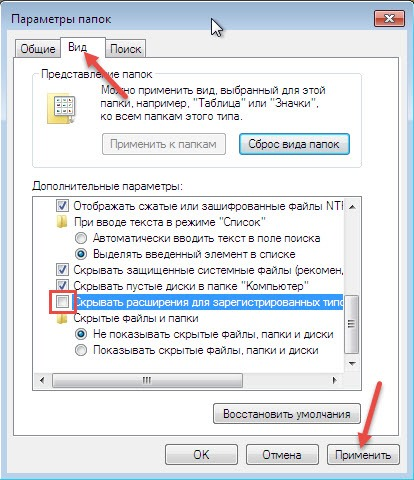
Шаг 2. Включите отображение расширений файлов
Windows по умолчанию скрывает расширения — из-за этого
start.batstart.bat.txtПуск → Параметры → Панель управления → Оформление и персонализация → Параметры папок → вкладка «Вид» → снять галочку «Скрывать расширения для зарегистрированных типов файлов» → ОК.
Шаг 3. Откройте порт 25565
Без открытого порта друзья не смогут подключиться. Проверьте брандмауэр Windows, роутер и при необходимости — провайдера.
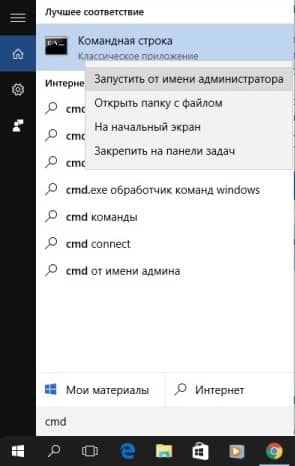
Брандмауэр Windows через CMD
Запустите командную строку от имени администратора (в поиске cmd → ПКМ → «Запуск от имени администратора»).
Выполните команду:
netsh advfirewall firewall add rule name="Open Port 25565" dir=in action=allow protocol=TCP localport=25565
Удалить правило можно командой:
netsh advfirewall firewall delete rule name="Open Port 25565" protocol=TCP localport=25565
Брандмауэр Windows через PowerShell
Альтернатива — PowerShell от администратора:
New-NetFirewallRule -DisplayName 'Open 25565' -Profile 'Private' -Direction Inbound -Action Allow -Protocol TCP -LocalPort 25565
Проброс портов на роутере
Если после настройки брандмауэра порт закрыт — настройте port forwarding в роутере. Инструкции для популярных моделей:
- TP-Link — открытие порта
- D-Link — открытие порта
- Asus — открытие порта
Дополнительно могут потребоваться порты для RCON и Query.
Шаг 4. Скачайте ядро сервера
Ядро — это «движок» сервера. Основные варианты:
- Vanilla — официальная версия без плагинов: minecraft.net.
- Paper — самый производительный форк Spigot, рекомендуем для 2025-2026.
- Spigot / CraftBukkit — классика с поддержкой плагинов: getbukkit.org, spigotmc.org.
- Forge / Fabric — если планируете моды.
Шаг 5. Создайте start.bat и примите EULA
- Создайте на рабочем столе папку .
Server
- Поместите туда скачанное ядро, например .
paper-1.21.jar
- В той же папке создайте файл .
start.bat
- Откройте его в Notepad++ и добавьте строку:
java -Xmx2048M -Xms2048M -jar paper-1.21.jar nogui
- Сохраните и запустите файл. При первом старте появится ошибка «You need to agree to the EULA» — откройте и замените
eula.txtнаeula=false.eula=true
- Запустите снова — начнётся генерация мира.
start.bat
- Подключение: адрес для себя и внешний IP — для друзей.
localhost
Шаг 6. Настройте server.properties
После первого запуска появится файл
server.properties| Параметр | Значение | Описание |
|---|---|---|
| online-mode | true / false | Проверка лицензии Minecraft |
| max-players | 20 | Максимум игроков |
| view-distance | 8–10 | Дальность прорисовки (снижает нагрузку) |
| difficulty | easy / normal / hard | Сложность мира |
| pvp | true / false | PvP между игроками |
Способ 2. Аренда хостинга Minecraft
Хостинг избавляет от ручной настройки: порты уже открыты, статический IP предоставляется автоматически, сервер работает 24/7 и не нагружает ваш ПК. Поддержка помогает с плагинами и обновлениями. Заказать готовый сервер можно на специализированном хостинге.
Что выгоднее: ПК или хостинг
| Параметр | Домашний ПК | Хостинг |
|---|---|---|
| Стоимость в месяц | ~350–400 ₽ | от 150 до 250 ₽ |
| Статический IP | нужен (~100–150 ₽) | уже включён |
| Электроэнергия | ~252 ₽ (100 Вт/ч) | 0 ₽ |
| Аптайм 24/7 | нет | да |
| Настройка | вручную | готовая панель |
| Техподдержка | нет | круглосуточно |
Частые вопросы (FAQ)
Почему друзья не видят мой сервер Minecraft?
Скорее всего, порт 25565 закрыт в брандмауэре, роутере или у провайдера. Также нужен внешний IP — статический либо через playit.gg, Radmin VPN или Hamachi.
Какой порт у Minecraft по умолчанию?
TCP-порт 25565. Для RCON и Query используются отдельные порты.
Сколько ОЗУ нужно для сервера?
Для 5–10 игроков хватит 2–4 ГБ, для 20+ с плагинами — от 6–8 ГБ. В
start.bat-Xmx-XmsЧем Paper лучше Spigot?
Paper — форк Spigot с оптимизациями производительности и поддержкой современных версий. Полностью совместим с плагинами Spigot и Bukkit.
Можно ли запустить сервер без статического IP?
Да — через playit.gg, Radmin VPN, Hamachi или туннелирование. Для публичного проекта надёжнее взять хостинг.
